
No products in the cart.
Cara Install Antivirus Bitdefender
Skip to main content
Setelah sebelumnya kita sudah membuat akun Bitdefender Central dan bagaimana cara melakukan aktivasi lisensi di Bitdefender maka sekarang kita akan mempelajari bagaimana cara menginstall Antivirus Bitdefender. Untuk dua tutorial sebelumnya dapat dilihat di link berikut:
Sebelum memulai instalasi Antivirus Bitdefender, kita perlu untuk mendownload installer. Untuk mendownload installer, anda dapat mengunjungi halaman berikut:https://login.bitdefender.com/
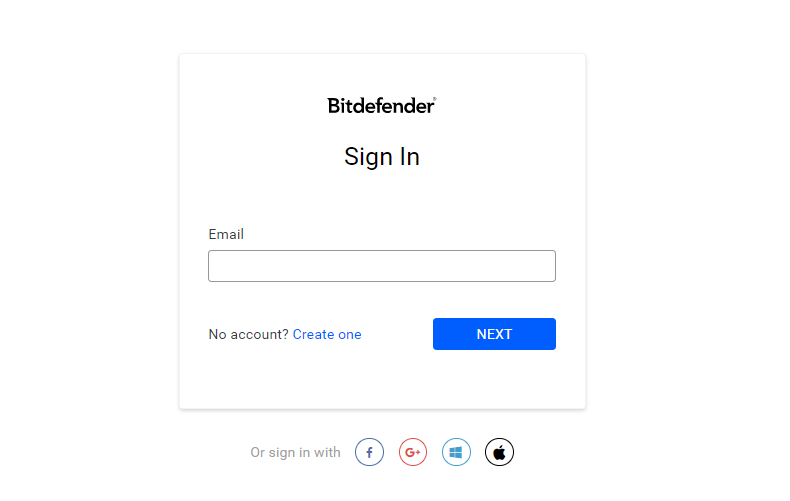
Masukkan email anda yang telah terdaftar di Account (akun) Bitdefender Central.
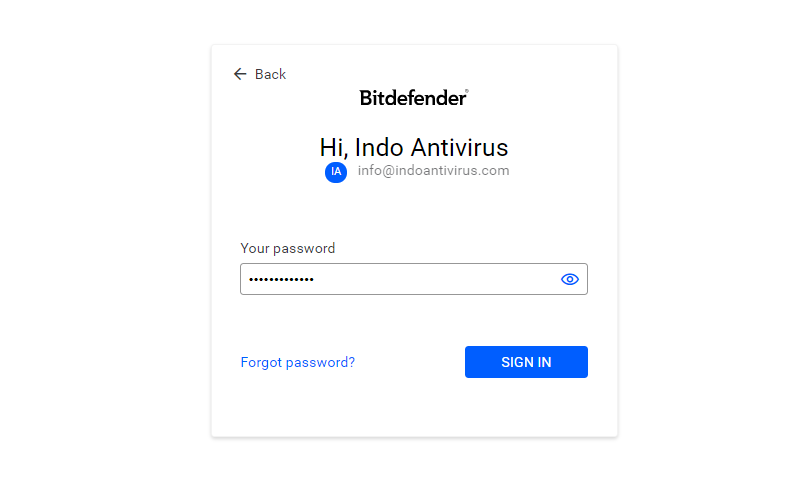
Lanjutkan dengan memasukkan password akun Bitdefender Central anda, dilanjutkan dengan menekan Sign In.
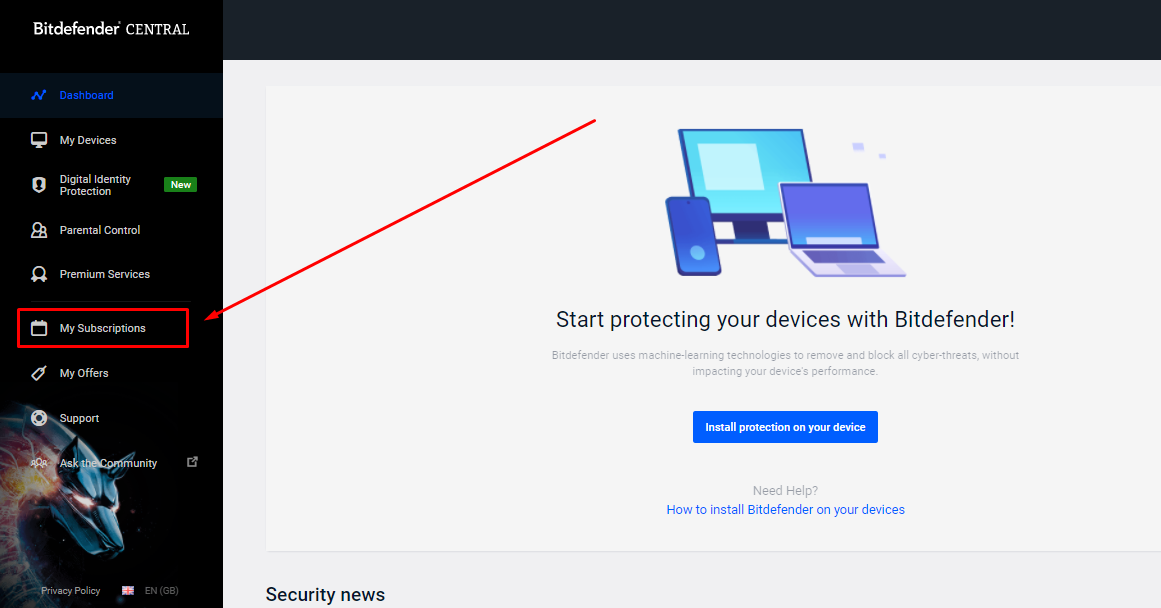
Apabila berhasil login, lanjutkan masuk ke menu My Subscription.
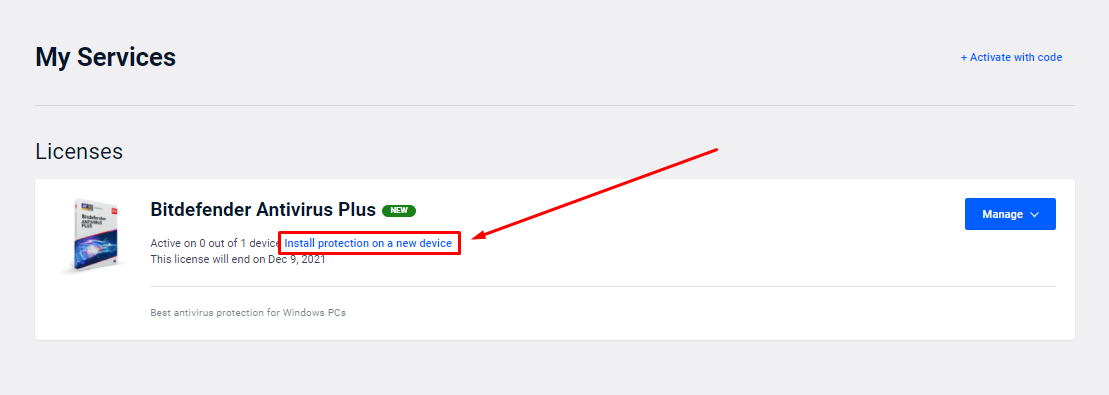
Pilih subscription aktif dan yang ingin anda gunakan untuk install. Lanjutkan dengan klik pada link “Install protection on a new device”

Pilih Copy link, dan lanjutkan dengan klik pada tombol Copy. Lanjutkan dengan membuka link tersebut.
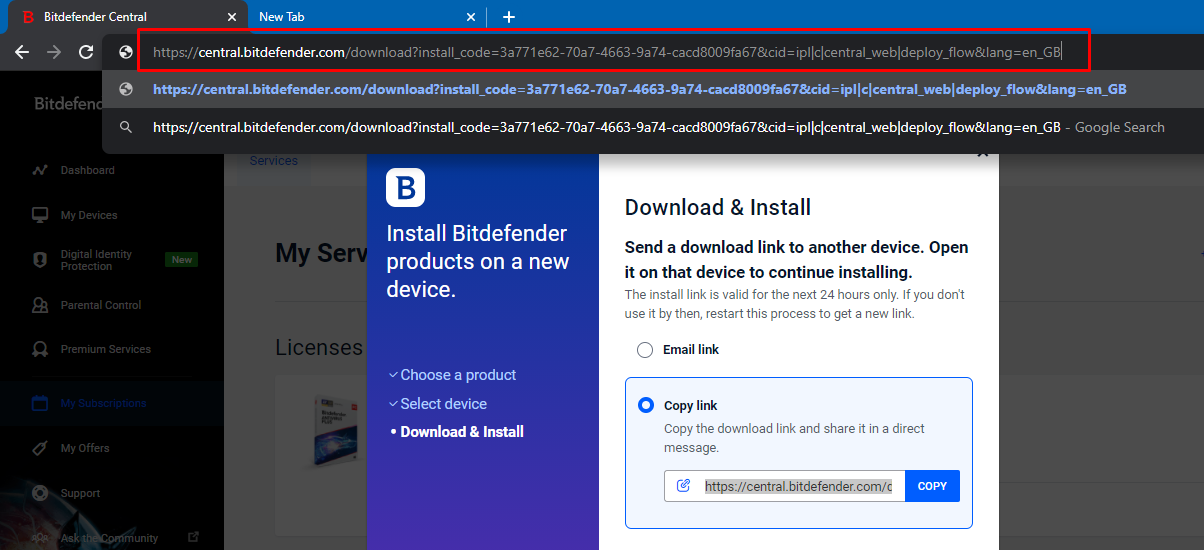
Selanjutnya silahkan paste link yang telah dicopy (atau bisa menggunakan keyboard dengan kombinasi CTRL + V) pada address bar browser anda, lanjutkan dengan menekan Enter atau Go.

Lanjutkan dengan klik pada tombol “Download and Install” dan tunggu hingga proses download dimulai.
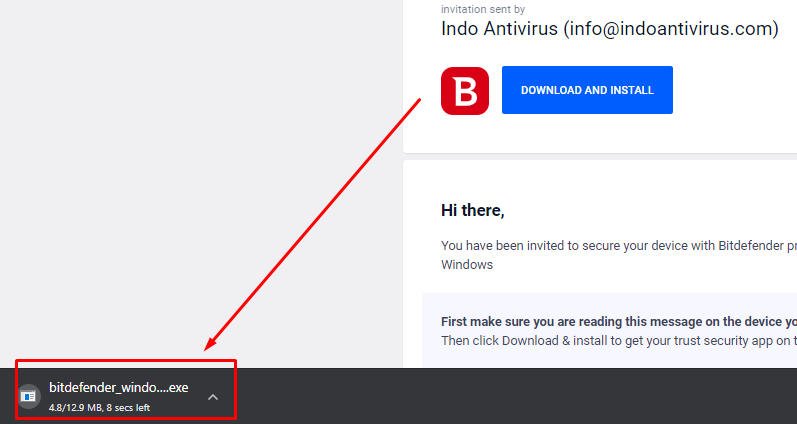
Apabila anda menggunakan browser Chrome, maka pada saat download dimulai akan memiliki tampilan seperti gambar diatas. Tunggu hingga proses download selesai.
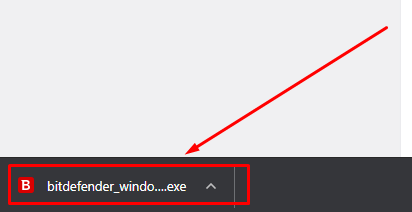
Jika sudah terdownload, silahkan klik pada installer yang telah terdownload. Apabila saat membuka file installer muncul User Account Control, lanjutkan dengan menekan Yes.
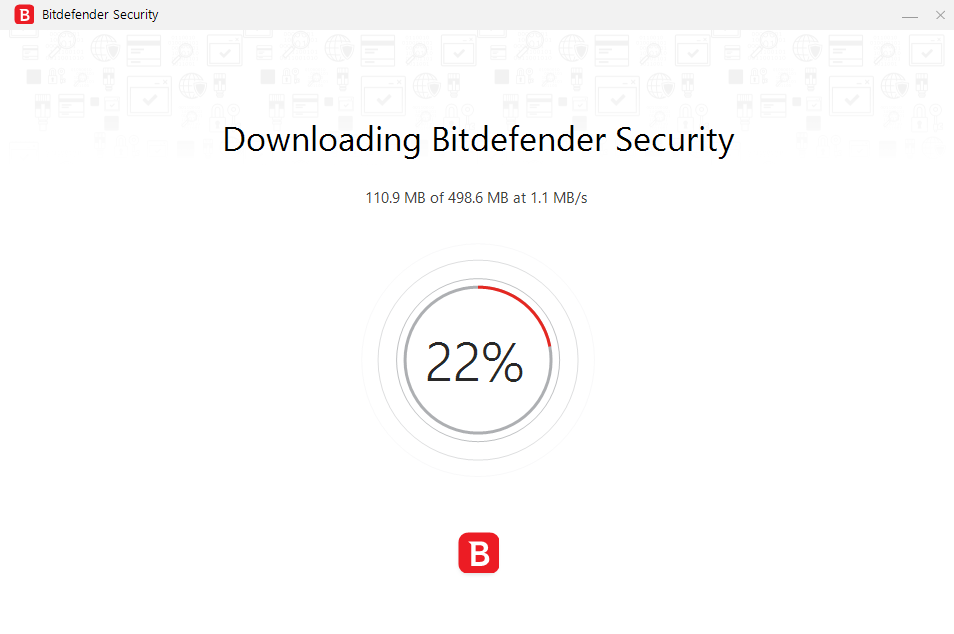
Installer akan mendownload beberapa komponen tambahan dari server Bitdefender. Saat proses ini, pastikan anda memiliki koneksi internet yang stabil dan kuota yang mencukupi. Tunggu hingga proses instalasi selesai.
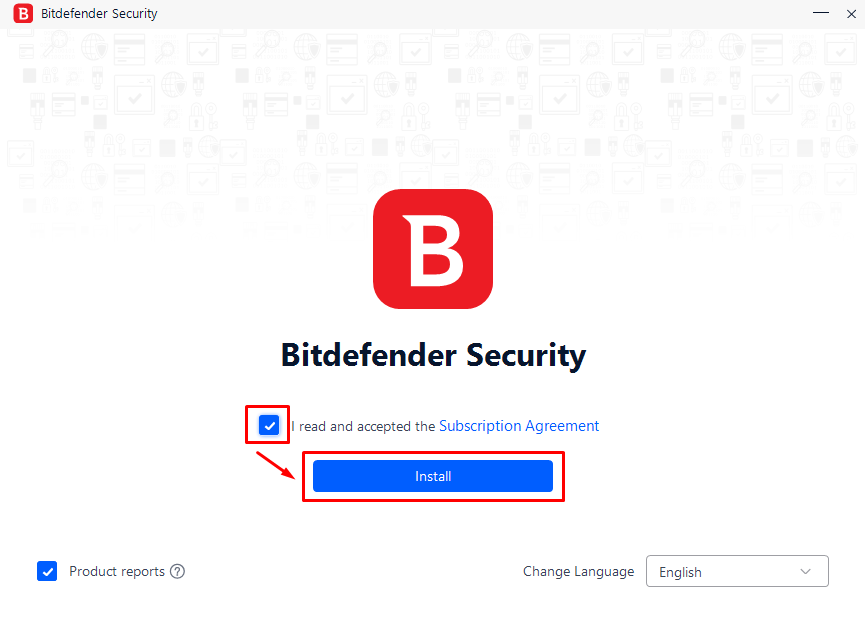
Apabila proses download telah selesai, berikan tanda check (centang) pada “I read and accepted the Subscription Agreement”, dan lanjutkan dengan menekan tombol install.
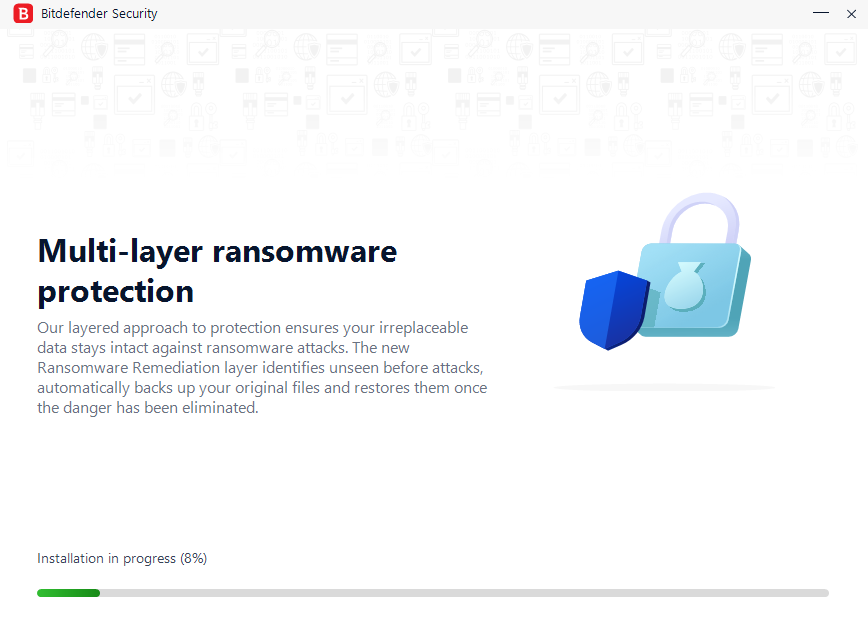
Tunggu hingga proses instalasi selesai.
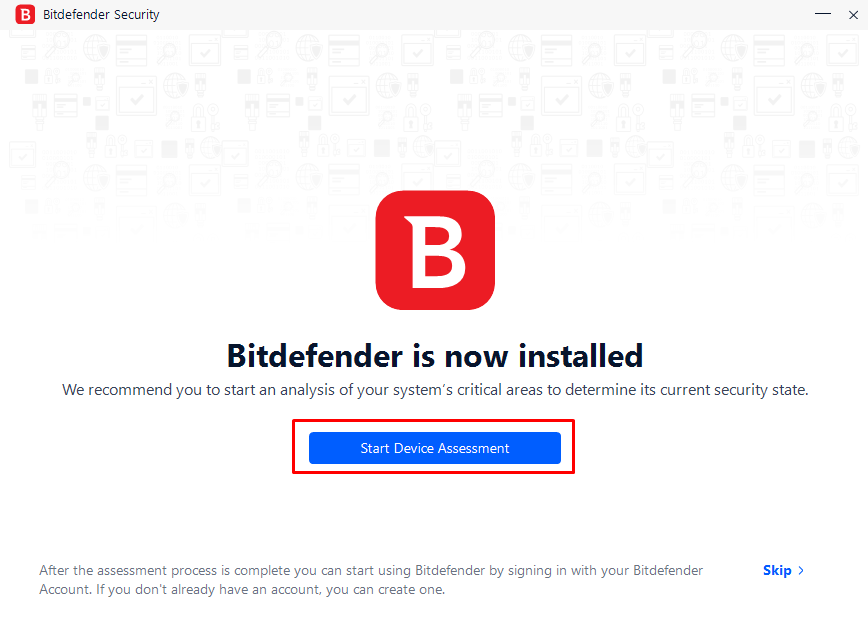
Apabila telah terinstall, anda dapat mulai menjalankan proses Assessment dengan klik pada tombol “Start Device Assessment” atau anda dapat melewati proses ini dengan klik skip.
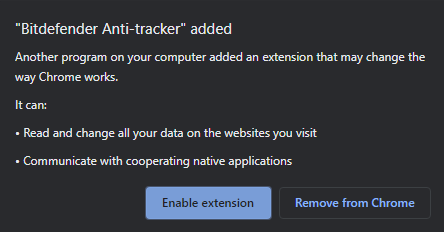
Selain telah menginstall antivirus Bitdefender pada laptop atau komputer anda, Bitdefender biasanya akan menginstall ekstensi (Extension) pada browser anda. Pada contoh ini, Bitdefender juga menginstall ekstensi Bitdefender Anti-Tracker pada browser. Apabila anda ingin mengaktifkan fitur Anti-Tracker dari Bitdefender ini, silahkan tekan Enable Extension.
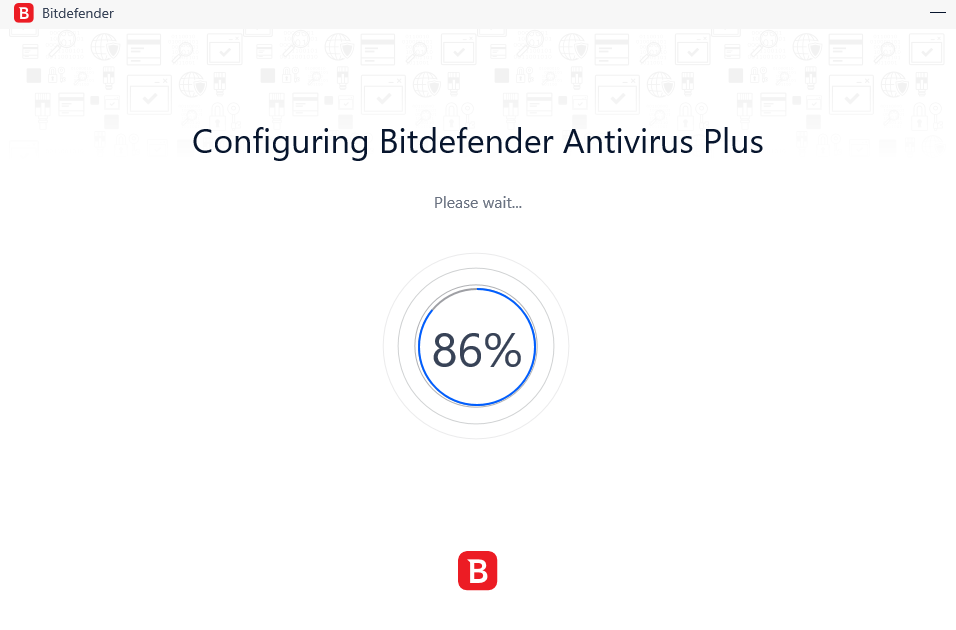
Apabila pada sebelumnya anda memilih untuk menjalankan proses assessment, maka tunggu proses assessment hingga selesai.
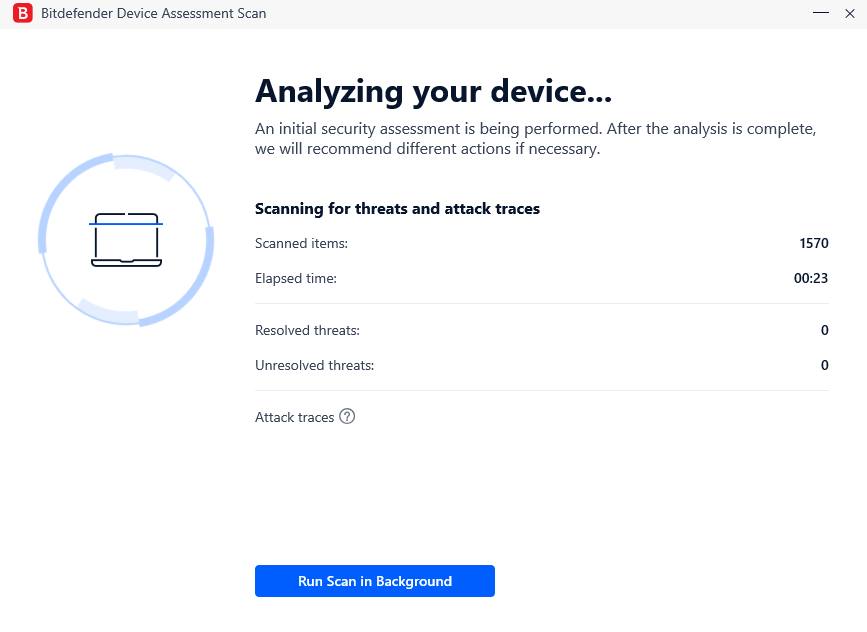
Tunggu proses assessment hingga selesai.
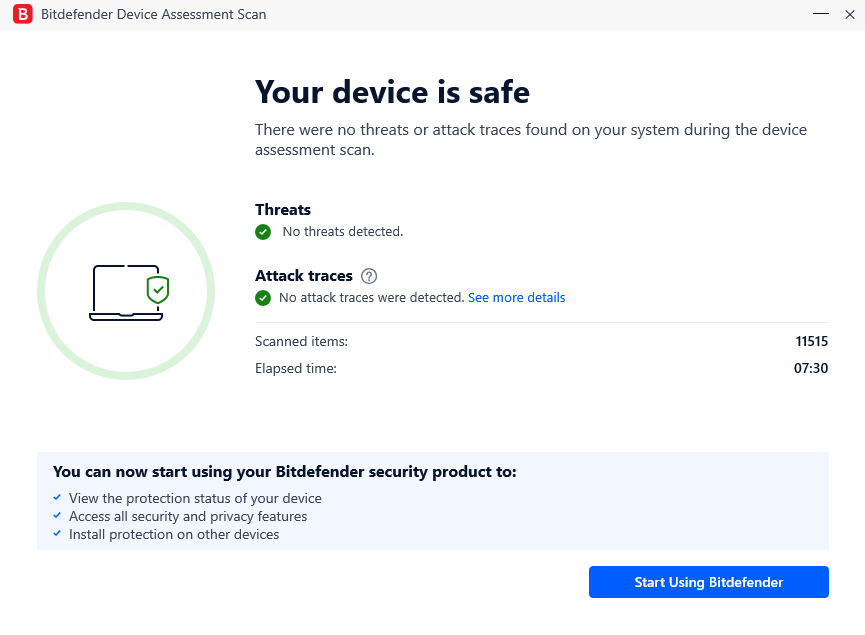
Jika proses assesment selesai, silahkan tekan tombol Start Using Bitdefender.
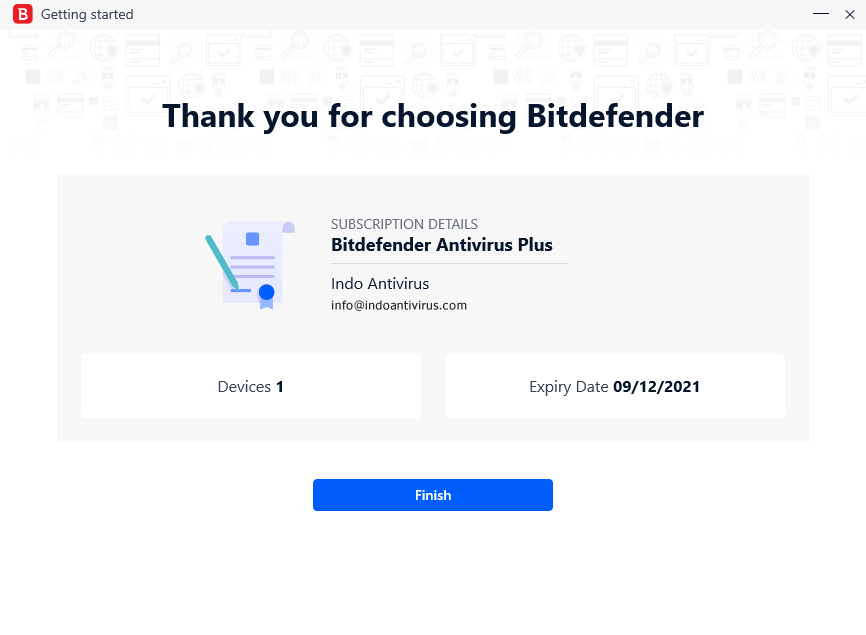
Maka akan ditampilkan informasi license dan subscription anda. Lanjutkan dengan menekan tombol Finish.
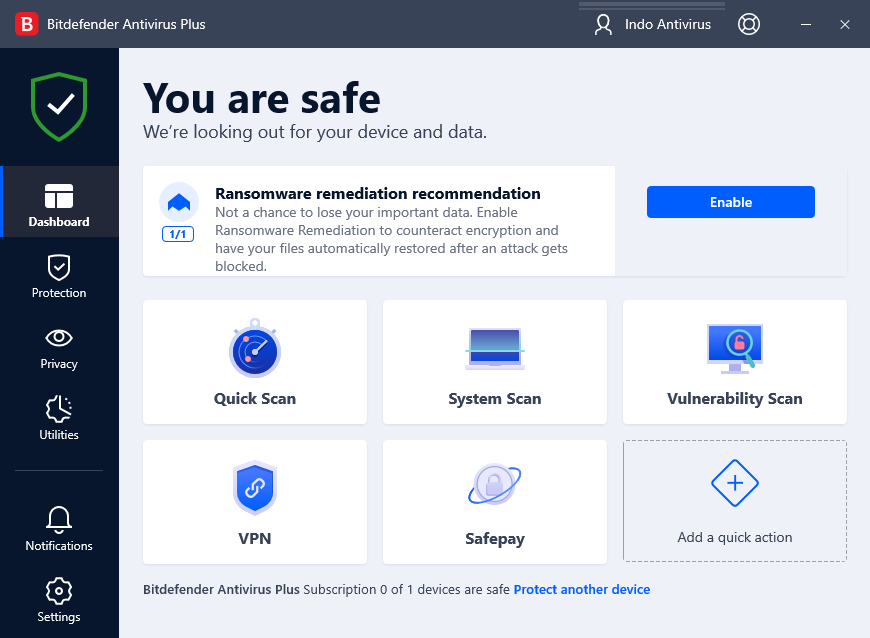
Pada tahap ini, antivirus Bitdefender telah terinstall pada laptop atau komputer anda. Anda dapat melakukan system scan atau pun mulai menggunakan fitur-fitur lainya.
Catatan untuk keberhasilan proses instalasi:
- Apabila anda telah memiliki antivirus yang telah terinstall sebelumnya, pastikan anda telah melakukan uninstall pada antivirus tersebut agar tidak saling bentrok.
- Pastikan koneksi internet anda stabil dan memiliki kuota yang cukup.
- Antivirus bekerja secara realtime di sisi background dengan memonitor aktivitas program yang dijalankan. Pastikan anda memiliki sumber daya (Processor, RAM, serta Disk usage) yang mencukupi agar antivirus ini bekerja dengan optimal di sistem anda.
Sekian tutorial instalasi Antivirus Bitdefender pada laptop atau komputer bersistem operasi Windows. Terima kasih.