
No products in the cart.
Mengaktifkan Norton Internet Security Browser Extension
Skip to main content
Pada saat instalasi awal antivirus Norton, terkadang browser extension Norton Safe Web, Norton Anti Phising, ataupun Norton Password Manager masih belum terinstall di browser.
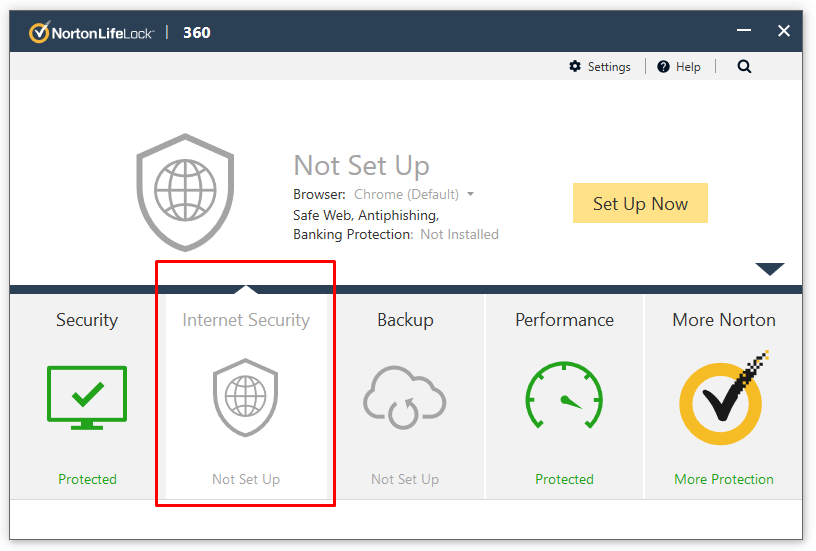
Icon Internet Security pada antivirus Norton masih berwarna abu-abut, berarti extension tersebut masih belum aktif di antivirus anda.
Untuk mengaktifkan Browser Extension, dapat mengikuti langkah-langkah dibawah. Pada tutorial kali ini, kami menggunakan browser Google Chrome. Untuk Browser Extension ini, Norton menyediakan untuk browser Chrome, Internet Explorer, Firefox, dan Microsoft Edge.

Klik Set Up Now pada saat anda klik pada menu Internet Security.
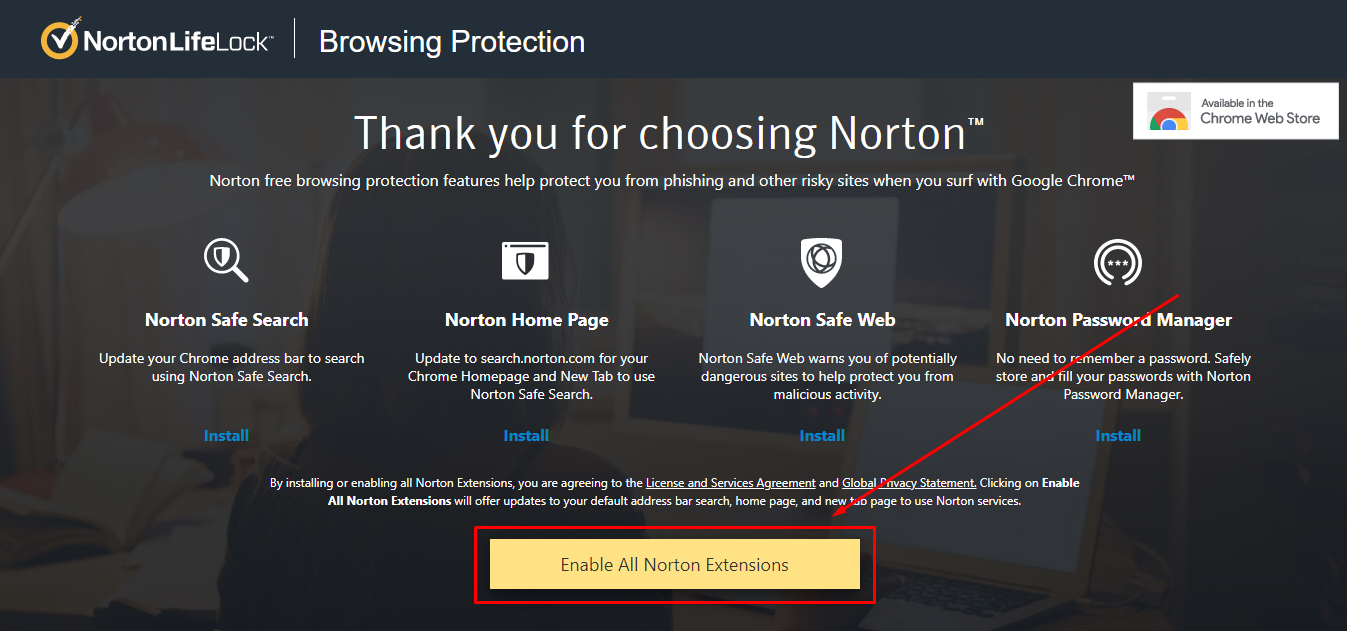
Untuk mengaktifkan semua Browser Extension, anda dapat langsung klik pada tombol “Enable All Norton Extension” atau anda dapat mengklik install satu-persatu pada setiap Extension.
Sebenarnya tidak semua extension perlu anda install. Sebagai contoh untuk Norton Safe Search ataupun Norton Home Page.

Selanjutnya tekan tombol Add to Chrome.
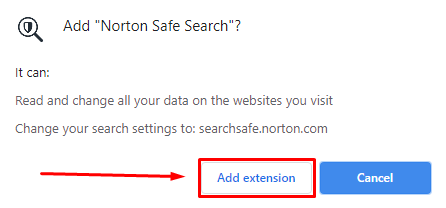
Lanjutkan dengan klik pada tombol Add Extension. Langkah tersebut akan berulang pada setiap extension. Pastikan anda menginstall semua extensi tersebut.

Untuk extension Norton Password manager, anda akan diminta untuk melakukan login terlebih dahulu. Pastikan anda telah memasukkan email yang sama dengan akun Norton anda.
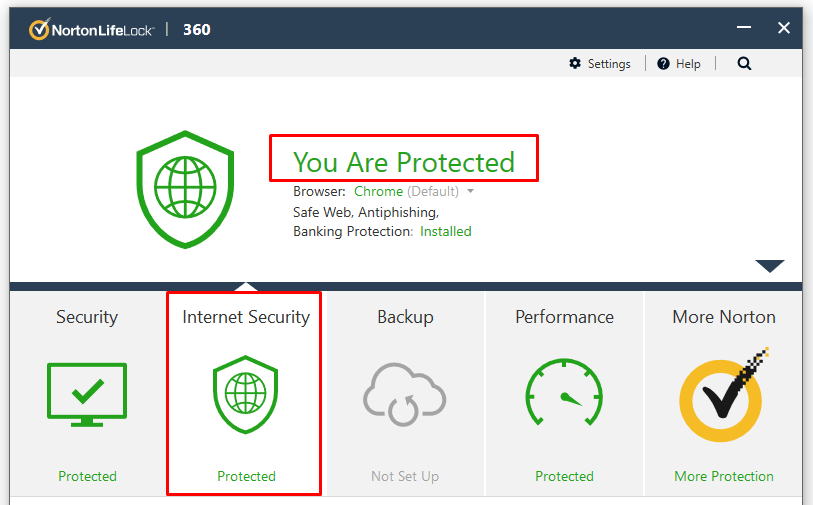
Apabila sudah selesai, maka icon Internet Security pada antivirus Norton anda akan berwarna hijau. Sekian tutorialnya. Terima kasih.